

Download Backup2Email – Kostenloses E‑Mail‑basiertes Backup‑Tool für Windows & macOS
Übersicht
Backup2Email ist ein leichtgewichtiges, eigens entwickeltes Dienstprogramm, das es Ihnen ermöglicht, jeden gängigen E‑Mail‑Dienst – insbesondere Gmail – in ein persönliches Cloud‑Speichervault zu verwandeln. Wenn Sie ständig mit „Festplatte voll“‑Warnungen kämpfen, bietet dieses Tool eine clevere Umgehungslösung: Zippen Sie Ihre ausgewählten Ordner, hängen Sie das Archiv an eine E‑Mail an und senden Sie es direkt an Ihr Postfach. Die Anwendung wurde mit Blick auf die großzügigen 2 GB (und wachsenden) kostenlosen Speicher von Gmail konzipiert, funktioniert aber ebenso gut mit Outlook, Yahoo Mail oder jedem IMAP‑kompatiblen Anbieter.
Nach einer einmaligen Einrichtung läuft Backup2Email im Hintergrund, komprimiert automatisch neue oder geänderte Dateien und versendet sie nach dem von Ihnen definierten Zeitplan. Alle Datenübertragungen sind TLS‑verschlüsselt, und das Programm speichert Ihre Zugangsdaten niemals im Klartext. Zusätzlich zu „Push“-Backups (Dateien per E‑Mail senden) kann die Software auch „Pull“-Daten verarbeiten: Sie kann zuvor angehängte Archive herunterladen, entzippen und bei Bedarf die ursprüngliche Ordnerstruktur wiederherstellen.
Diese bidirektionale Fähigkeit macht Backup2Email zu einer attraktiven Option für Nutzer, die ein schnelles, kostenfreies Sicherheitsnetz benötigen, ohne einen kommerziellen Cloud‑Dienst zu abonnieren.
Hauptfunktionen und Funktionsweise
- Automatisches Ordner‑Monitoring: Wählen Sie ein beliebiges Verzeichnis (z. B. „Meine Dokumente“, „Bilder“ oder einen benutzerdefinierten Projektordner). Backup2Email überwacht neue oder geänderte Dateien und bereitet sie ohne manuelles Eingreifen auf das Backup vor.
- Sichere TLS‑verschlüsselte Übertragungen: Alle E‑Mail‑Kommunikationen erfolgen über verschlüsselte Kanäle, sodass Ihre Dateien während der Übertragung nicht abgefangen werden können.
- Eingebaute ZIP‑Kompression: Dateien werden automatisch in ein einzelnes Archiv komprimiert, wodurch die Anhangsgröße reduziert und Upload‑/Download‑Zyklen beschleunigt werden.
- Mehrfach‑Konto‑Unterstützung: Konfigurieren Sie mehrere E‑Mail‑Konten gleichzeitig, um persönliche, berufliche oder familiäre Backups über verschiedene Postfächer zu trennen.
- Geplante Backups: Legen Sie tägliche, wöchentliche oder monatliche Backup‑Intervalle fest oder starten Sie ein sofortiges Backup mit einem Klick.
- Zwei‑weg‑Synchronisation: Nutzen Sie den „Download“-Modus, um archivierte Anhänge abzurufen, automatisch zu entzippen und die ursprüngliche Ordnerhierarchie wiederherzustellen.
- Anpassbare E‑Mail‑Vorlagen: Definieren Sie Betreffzeilen und Textkörper, um Backup‑Nachrichten in einem überfüllten Posteingang leicht zu finden.
- Geringer System‑Fußabdruck: Das Programm verbraucht weniger als 20 MB RAM und kaum CPU‑Leistung im Leerlauf, wodurch es auch für ältere Rechner geeignet ist.
- Plattform‑übergreifende Kompatibilität: Native Installer für Windows 10/11 und macOS Catalina +, sowie eine portable Version für fortgeschrittene Nutzer.
- Kostenlose Kernedition: Keine versteckten Gebühren oder Testzeiträume; die Kern‑Backup‑Funktionalität bleibt vollständig kostenlos.
Installation, Konfiguration und Kompatibilität
Backup2Email zu installieren und zu starten ist unkompliziert. Laden Sie zunächst den Installer von der offiziellen Website herunter – wählen Sie die Windows‑.exe oder macOS‑.dmg je nach Ihrem Betriebssystem. Nach dem Start des Installers folgen Sie dem Assistenten: Lizenzvereinbarung akzeptieren, Zielordner auswählen (der Standard „Program Files/Backup2Email“ funktioniert für die meisten Nutzer) und auf „Installieren“ klicken. Nach der Installation starten Sie die App; der erste Einrichtungs‑Wizard führt Sie durch drei wesentliche Schritte.
Schritt 1 – Quellordner wählen. Klicken Sie auf „Ordner hinzufügen“ und navigieren Sie zu dem Verzeichnis, das Sie schützen möchten. Sie können mehrere Ordner hinzufügen; jeder wird als separater Backup‑Job mit eigenem Zeitplan und E‑Mail‑Ziel behandelt.
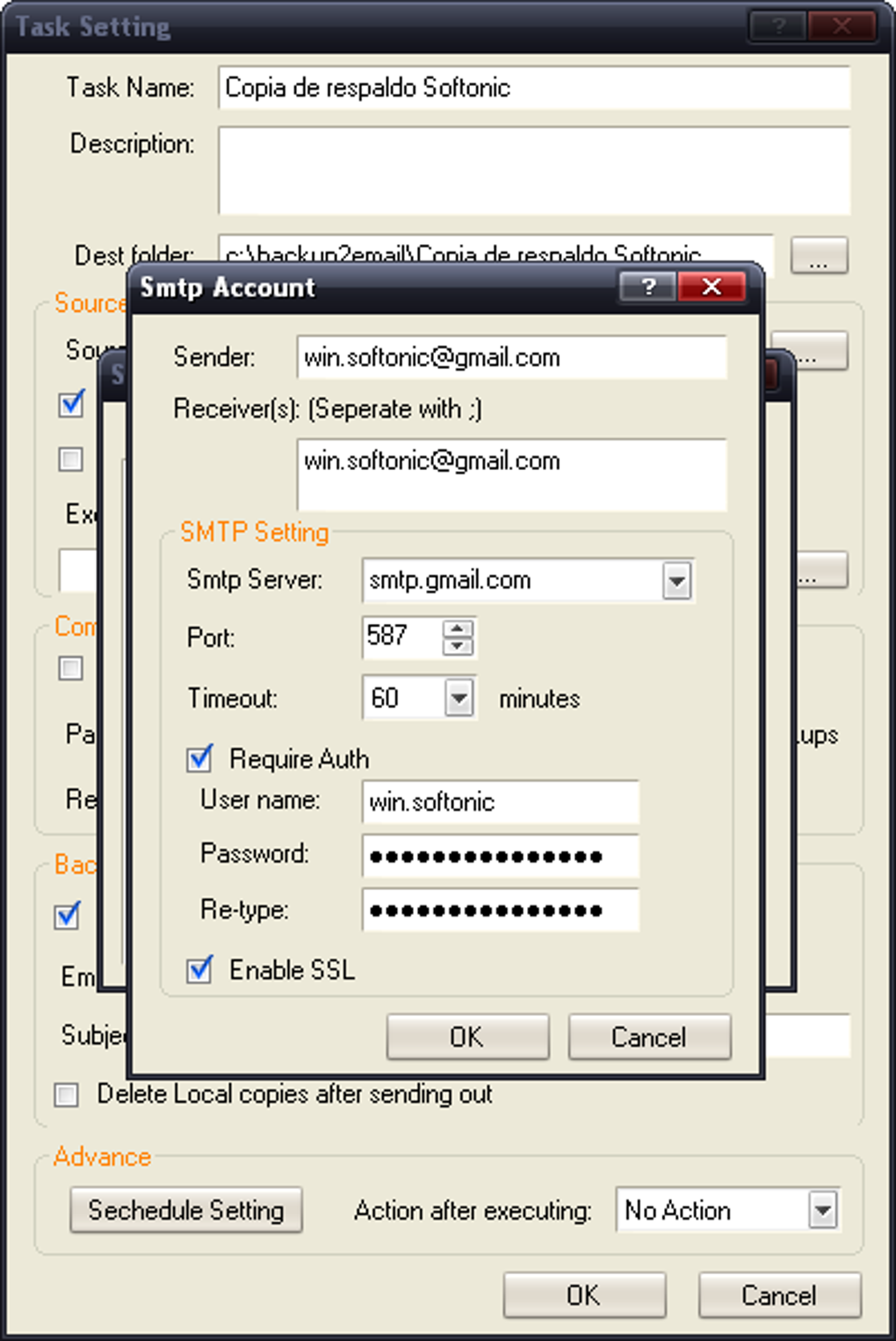
Schritt 2 – E‑Mail‑Konto verknüpfen. Geben Sie Ihre E‑Mail‑Adresse, das Passwort (oder ein app‑spezifisches Passwort für Gmail/2‑Faktor‑Konten) und die SMTP/IMAP‑Serverdetails ein. Backup2Email prüft die Zugangsdaten automatisch; bei erfolgreicher Verbindung erscheint ein grünes Häkchen. Für Gmail‑Nutzer wird empfohlen, „Zugriff für weniger sichere Apps zulassen“ zu aktivieren oder ein OAuth‑Token zu erstellen, um die Sicherheit zu erhöhen.
Schritt 3 – Backup‑Einstellungen konfigurieren. Schalten Sie den Schalter „Backup per E‑Mail aktivieren“ ein, wählen Sie eine Kompressionsstufe (Schnell, Standard oder Maximum) und setzen Sie den Zeitplan. Sie können zudem eine Aufbewahrungsrichtlinie festlegen – z. B. nur die letzten 10 Backups behalten – um Posteingangs‑Unordnung zu vermeiden.
Nach dem Speichern der Konfiguration erstellt Backup2Email in jedem Quellverzeichnis einen versteckten „.bak2email“-Ordner, in dem temporäre Zip‑Dateien abgelegt werden. Das erste Backup startet sofort, sofern Sie es nicht verzögern. Sobald das Backup abgeschlossen ist, erhalten Sie eine E‑Mail mit einem Betreff wie Bak2Email_MyDocuments_2025‑10‑26 und einem .zip‑Anhang, der die archivierten Daten enthält.
Unterstützte Plattformen. Die Software läuft unter Windows 10, 11 (32‑Bit und 64‑Bit) und macOS 10.15 (Catalina) oder neuer. Eine portable Version ist ebenfalls für technikaffine Nutzer verfügbar, die einen „Keine‑Installation“-Ansatz bevorzugen und funktioniert auf jedem Windows‑System mit installiertem .NET 4.7+. Zwar gibt es keinen nativen Android‑ oder iOS‑Client, die E‑Mail‑Backups können jedoch von jedem mobilen Gerät über die Standard‑Mail‑App abgerufen werden, was Ihnen unterwegs Wiederherstellungs‑Möglichkeiten bietet.
Vor‑ und Nachteile sowie reale Leistung
Vorteile
- Vollständig kostenlose Kernversion – kein Abonnement nötig.
- Nutzt vorhandenen E‑Mail‑Speicher und eliminiert den Bedarf an zusätzlichen Cloud‑Konten.
- End‑to‑End‑TLS‑Verschlüsselung schützt Daten während der Übertragung.
- Geringer Ressourcenverbrauch; läuft unauffällig im System‑Tray.
- Einfache Benutzeroberfläche, die auch für nicht‑technische Nutzer geeignet ist.
- Bidirektionale Synchronisation (Backup und Wiederherstellung) in einem Tool.
- Unterstützt mehrere E‑Mail‑Provider und Konten.
Nachteile
- Backup‑Größe begrenzt durch Anhangslimits der E‑Mail‑Dienste (typischerweise 25 MB für Gmail).
- Speicherung sensibler Daten im Posteingang kann trotz Verschlüsselung Datenschutzbedenken hervorrufen.
- Keine integrierte Versionierung über die Anzahl der aufbewahrten Backups hinaus.
- Vertrauen in den Entwickler bezüglich Ihrer E‑Mail‑Zugangsdaten erforderlich (obwohl diese lokal verschlüsselt werden).
- Kein nativer Mobil‑App für direkte Backups von Smartphones.
In der Praxis glänzt Backup2Email für kleine bis mittlere persönliche Sammlungen – Dokumente, Tabellen, Fotos und leichte Projektdateien. Nutzer berichten von zuverlässigen täglichen Backups mit einer durchschnittlichen Übertragungszeit von unter einer Minute für ein 100 MB‑Archiv bei einer typischen Breitbandverbindung. Der Wiederherstellungsprozess ist ebenso reibungslos: Backup‑E‑Mail finden, Anhang herunterladen und in der App auf „Wiederherstellen“ klicken; die Software extrahiert das Archiv automatisch in den ursprünglichen Ordnerpfad.
Für Power‑User mit Gigabytes an Daten wird das Anhangslimit zum Engpass, und ein traditioneller Cloud‑Speicherdienst kann geeigneter sein. Dennoch bietet Backup2Email als ergänzender „Notfall‑Stash“ oder zum Archivieren selten genutzter Dateien eine elegante, kostenfreie Lösung.
Häufig gestellte Fragen
Kann Backup2Email mein Gmail‑Passwort direkt auslesen?
Das Programm speichert Ihre Zugangsdaten in einer verschlüsselten lokalen Datei und überträgt das Passwort niemals im Klartext. Für Gmail empfehlen wir die Verwendung eines app‑spezifischen Passworts oder eines OAuth‑Tokens, um Ihr Hauptpasswort nicht preiszugeben.
Was passiert, wenn mein Anhang das Größenlimit des E‑Mail‑Providers überschreitet?
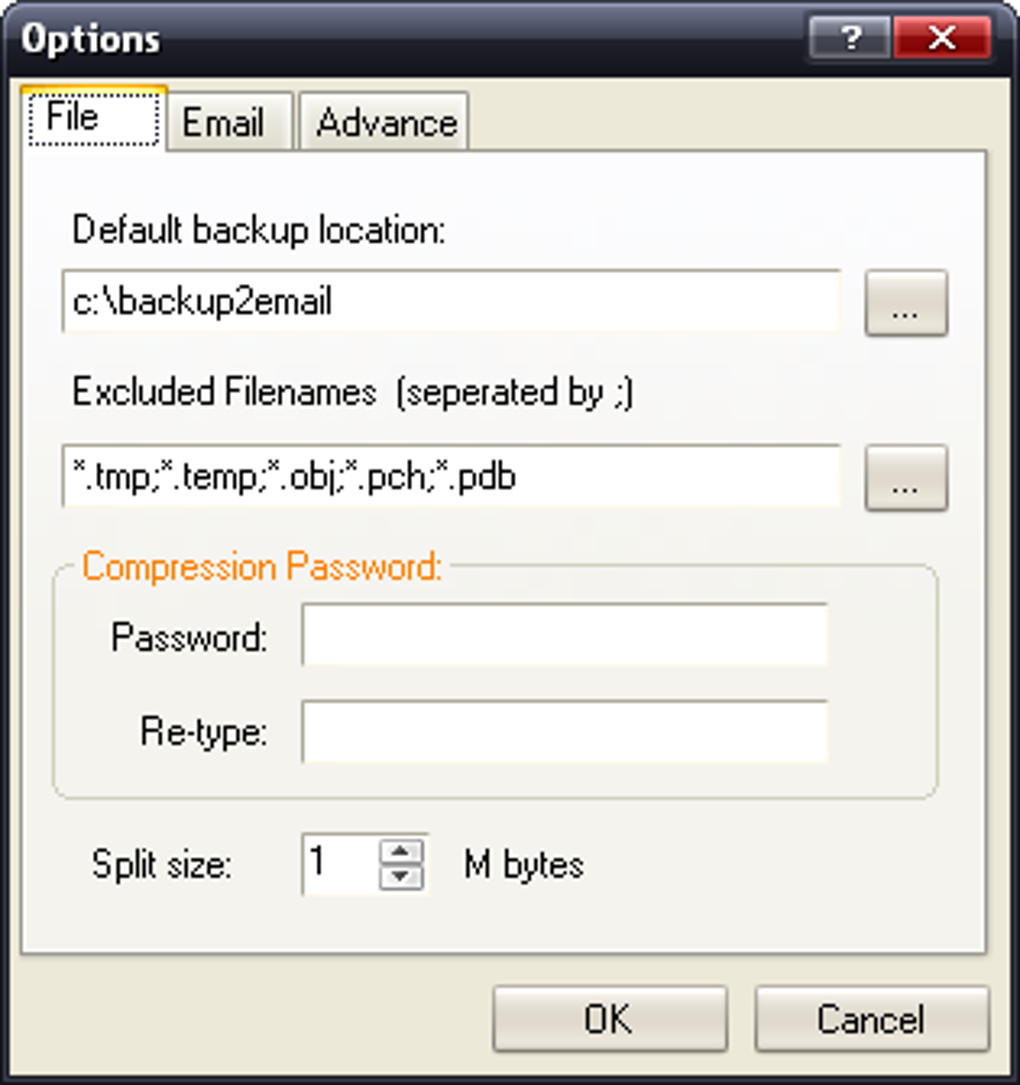
Backup2Email teilt große Archive automatisch in mehrere Teile, die jeweils das Limit des Anbieters (z. B. 25 MB für Gmail) einhalten. Jeder Teil wird als separate E‑Mail gesendet, und die Wiederherstellungsfunktion fügt sie nahtlos wieder zusammen.
Sind die in meinem Posteingang gespeicherten Daten verschlüsselt?
Während die Übertragung TLS‑verschlüsselt ist, ist der Anhang selbst eine normale ZIP‑Datei ohne zusätzliche Verschlüsselung. Wenn Sie End‑to‑End‑Verschlüsselung benötigen, können Sie in den Einstellungen den ZIP‑Passwortschutz aktivieren, bevor das Backup erstellt wird.
Kann ich Backups nur ausführen lassen, wenn mein Computer untätig ist?
Ja. Die Planungs‑Engine enthält eine Option „Nur bei Leerlauf“, die das Backup verschiebt, bis die CPU‑Auslastung unter einen von Ihnen definierten Schwellenwert fällt.
Gibt es eine Möglichkeit, die Anzahl der aufbewahrten Backup‑E‑Mails zu begrenzen?
Unter „Aufbewahrungs‑Richtlinie“ können Sie eine maximale Anzahl von Backups festlegen (z. B. die letzten 10 behalten). Ältere Backup‑E‑Mails werden nach jedem erfolgreichen Lauf automatisch aus Ihrem Posteingang gelöscht.
Fazit & Handlungsaufruf
Backup2Email liefert eine pragmatische, kostenlose Lösung für alle, die ein schnelles Sicherheitsnetz benötigen, ohne einen kostenpflichtigen Cloud‑Plan abzuschließen. Die nahtlose Integration mit Gmail und anderen E‑Mail‑Diensten, kombiniert mit automatischer ZIP‑Kompression und TLS‑verschlüsselten Übertragungen, macht es zu einer attraktiven Option für persönliche Backups, kleine Projektarchive oder eine Notfall‑„Off‑Site“-Kopie kritischer Dokumente. Während das Anhangslimit und das Fehlen nativer Mobil‑Apps Power‑User zu dedizierten Cloud‑Anbietern treiben können, bietet der geringe Ressourcenverbrauch und die unkomplizierte Benutzeroberfläche Alltags‑Nutzern eine zuverlässige Möglichkeit, wertvollen Festplattenspeicher zurückzugewinnen.
Wenn Sie bereit sind, Ihre Dateien sofort zu schützen, laden Sie Backup2Email jetzt herunter und folgen Sie dem einfachen Drei‑Schritt‑Assistenten, um Ihr erstes Backup zu konfigurieren. Denken Sie daran, das optionale ZIP‑Passwort für zusätzliche Privatsphäre zu aktivieren und eine Aufbewahrungs‑Richtlinie festzulegen, die zu Ihrer Posteingangs‑Kapazität passt. Mit wenigen Klicks sind Ihre wichtigsten Dateien sicher in Ihrer E‑Mail – kostenlos, geschützt und jederzeit erreichbar.
Gesamtbewertung: 4.2 / 5
Vorteile: Kostenlos, einfache Einrichtung, geringer System‑Einfluss, Mehrfach‑Konto‑Unterstützung.
Nachteile: Beschränkungen bei Anhanggrößen, nur einfache Verschlüsselung, keine native Mobil‑App.







